
Comment installer Claude Code sous Windows sans être développeur ?
 Autrice
Anaïs Sevrain

Pour installer Claude Code sous Windows, ouvrez PowerShell et collez la commande irm https://claude.ai/install.ps1 | iex : l’installateur natif d’Anthropic télécharge l’outil en quelques minutes, sans Node.js, sans Git et sans droits d’administrateur. Il faut Windows 10 ou 11 en 64 bits et un abonnement Claude payant, puis vous connecter à votre compte au premier lancement. La plupart des blocages viennent de la fenêtre utilisée (PowerShell ou invite de commandes CMD) ou du chemin de Claude Code que Windows ne connaît pas encore : chaque erreur a sa solution, avec une capture de chaque étape. Sans terminal, Claude Code s’utilise aussi dans l’application de bureau Claude ou dans l’extension VS Code ; chez Story B, nous le faisons tourner tous les jours sous Windows pour rédiger, analyser des données et publier.
À retenir en 30 secondes
- Pour installer Claude Code sous Windows, une commande suffit dans PowerShell, sans Node.js ni droits d'administrateur.
- Il faut Windows 10 (version 1809) ou Windows 11 en 64 bits, 4 Go de mémoire et un abonnement payant : l'offre gratuite de Claude ne donne pas accès à Claude Code.
- La plupart des blocages viennent de la fenêtre utilisée (PowerShell et CMD n'acceptent pas la même commande) ou du dossier de Claude Code absent du PATH de Windows, que l'on ajoute en deux lignes.
- Sans terminal, Claude Code s'utilise aussi dans l'application de bureau Claude (onglet Code) ou dans l'extension VS Code.
- Sur Mac, l'installation est plus simple : une seule commande, aucun logiciel à ajouter.

Faut-il savoir coder pour installer Claude Code ?
Non, aucune connaissance technique n’est demandée : pas besoin d’être développeur. L’installation de Claude Code se résume à copier une ligne de commande, la coller dans une fenêtre de terminal et appuyer sur Entrée. Claude Code est un agent d’intelligence artificielle d’Anthropic, utilisable en ligne de commande (on parle de Claude Code CLI), qui travaille dans un dossier (un répertoire) de votre ordinateur : il lit vos fichiers, en crée, lance des scripts, et vous lui parlez en français, comme dans une conversation. En pratique, c’est un outil assez autonome, qui peut proposer un plan et exécuter les tâches une à une.
Un développeur s’en sert pour écrire et corriger du code. Une entreprise peut s’en servir pour rédiger ses posts, analyser sa Search Console ou préparer un devis à partir de ses propres documents.
Avant de commencer, vérifiez les prérequis pour installer Claude Code, publiés par Anthropic :
- Windows 10 version 1809 ou version ultérieure, Windows 11 compris, en 64 bits : c’est le seul système pris en charge sous Windows, la version 32 bits ne l’est pas ;
- 4 Go de mémoire vive au minimum ;
- une connexion internet stable ;
- un compte Claude avec un abonnement payant (détails dans la section suivante).
Aucune autre configuration n’est nécessaire au démarrage.
Pourquoi passer par Claude Code plutôt que par Claude ?
Parce que Claude Code travaille directement sur votre ordinateur, avec vos fichiers et vos outils. Claude, dans le navigateur, répond et rédige à partir de ce que vous lui donnez dans la conversation. Claude Code agit dans vos dossiers, et ce que vous lui apprenez y reste : vous construisez un outil à votre mesure, qui connaît votre métier.
| Ce que vous voulez faire | Claude (navigateur) | Claude Code |
|---|---|---|
| Travailler sur vos fichiers | Vous les envoyez dans la conversation | Il lit, crée et modifie les fichiers de vos dossiers |
| Personnaliser l’outil | Instructions d’un projet | Un fichier CLAUDE.md et des skills, des procédures écrites que vous modifiez à volonté |
| Connecter vos outils | Connecteurs proposés par Claude | Les connecteurs, plus vos propres scripts : Search Console, Google Analytics, publication sur LinkedIn et Meta |
| Piloter votre site | Il propose du code à copier | Il modifie les pages et le thème de votre site WordPress, en local, avant la mise en ligne |
| Automatiser une tâche | Limité à la conversation | Il lance des scripts et enchaîne les étapes d’une tâche |
Colonne Claude Code : exemples tirés de notre usage quotidien chez Story B.
Combien coûte Claude Code en 2026 ?
Claude Code demande un abonnement payant à partir de 15 € HT par mois (offre Pro en paiement annuel). L’offre gratuite de Claude n’en donne pas l’accès. Les abonnements Pro, Max et Ultra couvrent à la fois Claude (le chat dans le navigateur) et Claude Code, avec des limites d’usage communes.
| Offre | Prix (HT, TVA en plus) | Claude Code |
|---|---|---|
| Free | 0 € | Non |
| Pro | 15 €/mois en annuel, soit 180 € facturés à l’année ; un peu plus cher en mensuel (17% d’économie annoncée en annuel) | Oui |
| Max et Ultra | À partir de 90 €/mois, facturés chaque mois, sans engagement | Oui |
Source : page d’abonnement de Claude pour un compte en France, relevée le 17 novembre 2026. La page tarifs publique affiche les mêmes offres en dollars.
Les offres Team et Enterprise visent les équipes, avec un prix par siège. Pour débuter seul, Claude Pro suffit. Anthropic applique une limite par session de 5 heures et une limite par semaine : si vous l’atteignez souvent, l’offre Max relève ces plafonds.
Où installer Claude Code : terminal, application ou VS Code ?
Claude Code s’utilise de trois façons, avec le même abonnement : dans un terminal, dans l’application de bureau Claude ou dans l’éditeur VS Code. L’installation se fait dans le terminal, et c’est elle que décrit ce tutoriel Claude Code. Au quotidien, nous travaillons dans VS Code : c’est la méthode suivie dans tous nos articles. L’application de bureau se télécharge sur le site officiel de Claude. Une version web est aussi disponible, avec des sessions cloud, mais elle demande de connecter un compte GitHub : elle vise surtout les développeurs.
| Porte d’entrée | Ce qu’il faut installer | Pour qui |
|---|---|---|
| Terminal (PowerShell) | Claude Code, avec la commande ci-dessous | Accès complet : toutes les fonctions, scripts et automatisations compris |
| Application de bureau Claude Code (onglet Code) | L’application Claude pour Windows | Une interface graphique simple à prendre en main, sans terminal ni Node.js, avec des tâches planifiées ; quelques commandes du terminal absentes |
| Extension VS Code | VS Code, l’éditeur gratuit de Microsoft (version 1.94 ou plus), et l’extension Claude Code, gratuite à installer, qui utilise votre abonnement Claude | Voir vos fichiers et les modifications de Claude côte à côte : notre choix au quotidien |
Source : documentation officielle de Claude Code (pages Desktop et VS Code).
Notre méthode : installer Claude Code CLI une fois dans le terminal, puis travailler dans VS Code. Vous voyez vos dossiers et vos fichiers dans une vraie interface, et les modifications de Claude s’affichent à côté de la conversation. L’extension VS Code contient sa propre copie de Claude Code, mais ne l’ajoute pas au terminal : pour taper claude dans PowerShell, l’installation ci-dessous reste nécessaire.
Comment installer Claude Code sous Windows, étape par étape ?
Pour installer Claude Code sur PC, comptez quelques minutes et sept étapes, toutes depuis le Terminal de Windows, qui s’ouvre sur PowerShell. Vous n’avez pas besoin de droits d’administrateur. Les captures ci-dessous ont été faites le 17 novembre 2026 sur un compte Windows 11 neuf, avec Claude Code 2.1.326.
- Ouvrez le Terminal. Tapez Terminal dans le menu Démarrer, ou utilisez le raccourci Windows + X, puis Terminal. Ne choisissez pas une version marquée (x86), qui est en 32 bits.
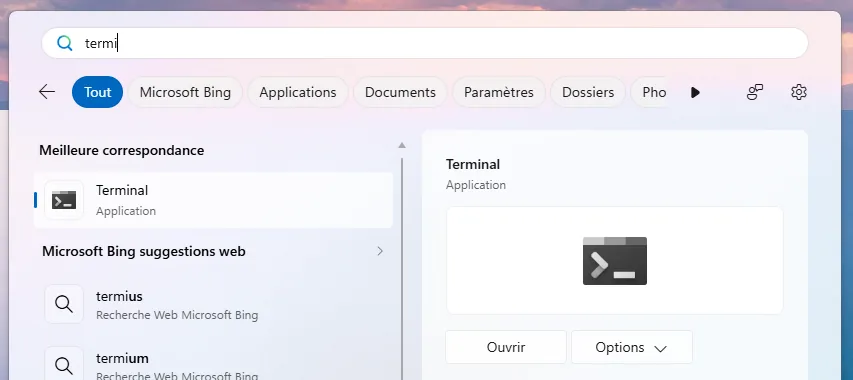
Le Terminal se trouve en tapant son nom dans le menu Démarrer. - Vérifiez que vous êtes dans PowerShell. La ligne commence par
PS C:\. Si elle commence parC:\sans le PS, vous êtes dans l’invite de commandes (CMD) : la commande n’est pas la même (voir plus bas). - Collez la commande suivante, puis appuyez sur Entrée :
irm https://claude.ai/install.ps1 | iex
La ligne commence par PS : vous êtes bien dans PowerShell. - Attendez sans fermer la fenêtre. Aucune barre de progression ne s’affiche. L’installateur écrit
Setting up Claude Code..., puisClaude Code successfully installed!, avec le numéro de version et l’emplacement du programme (Location), et termine parInstallation complete!
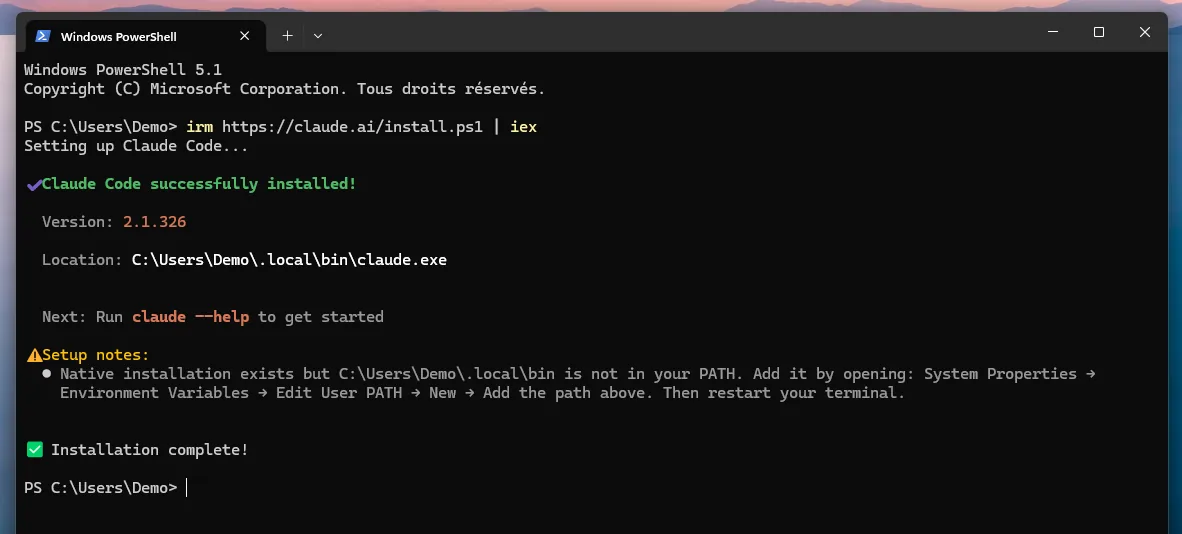
Installation réussie, avec une note : le dossier de Claude Code n’est pas dans le PATH. - Lisez les Setup notes. Sur notre compte Windows neuf, l’installateur a affiché une note :
Native installation exists but C:\Users\…\.local\bin is not in your PATH. Claude Code est installé, mais Windows ne sait pas encore où le trouver. Ajoutez son dossier au PATH en collant ces deux lignes, puis appuyez sur Entrée :$currentPath = [Environment]::GetEnvironmentVariable('PATH', 'User') [Environment]::SetEnvironmentVariable('PATH', "$currentPath;$env:USERPROFILE\.local\bin", 'User')Sans cette note, passez directement à l’étape suivante.
- Fermez le Terminal en entier, avec la croix en haut à droite : un nouvel onglet dans la même fenêtre garde l’ancien chemin. Rouvrez le Terminal et vérifiez l’installation. Un numéro de version doit s’afficher :
claude --version
Dans un nouveau Terminal, claude --versionconfirme l’installation. - Lancez Claude Code et connectez-vous. Pour exécuter Claude Code, tapez
claude. Au premier lancement, quatre écrans se suivent :- le choix du thème d’affichage : gardez Auto et appuyez sur Entrée ;
- la méthode de connexion : choisissez 1, Claude account with subscription ;
- le navigateur s’ouvre pour vous authentifier avec votre compte Claude, le compte Anthropic qui porte votre abonnement ; cliquez sur Autoriser, puis revenez au Terminal quand la page affiche Tout est prêt pour utiliser Claude Code ;
- deux confirmations dans le Terminal, Login successful puis des notes de sécurité : appuyez sur Entrée à chaque fois.
Si le navigateur ne s’ouvre pas, appuyez sur la touche c pour copier le lien de connexion. L’authentification n’est demandée qu’une fois : vos identifiants restent enregistrés dans votre profil.
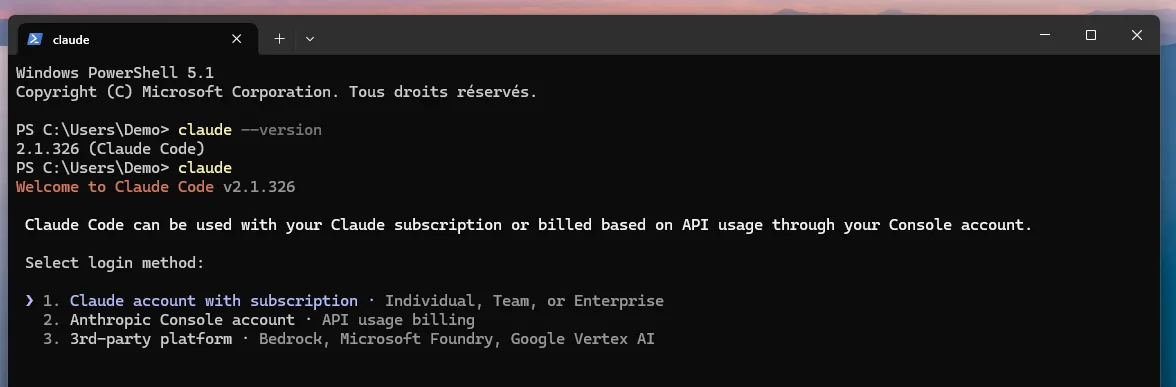
Avec un abonnement, choisissez la première méthode de connexion. 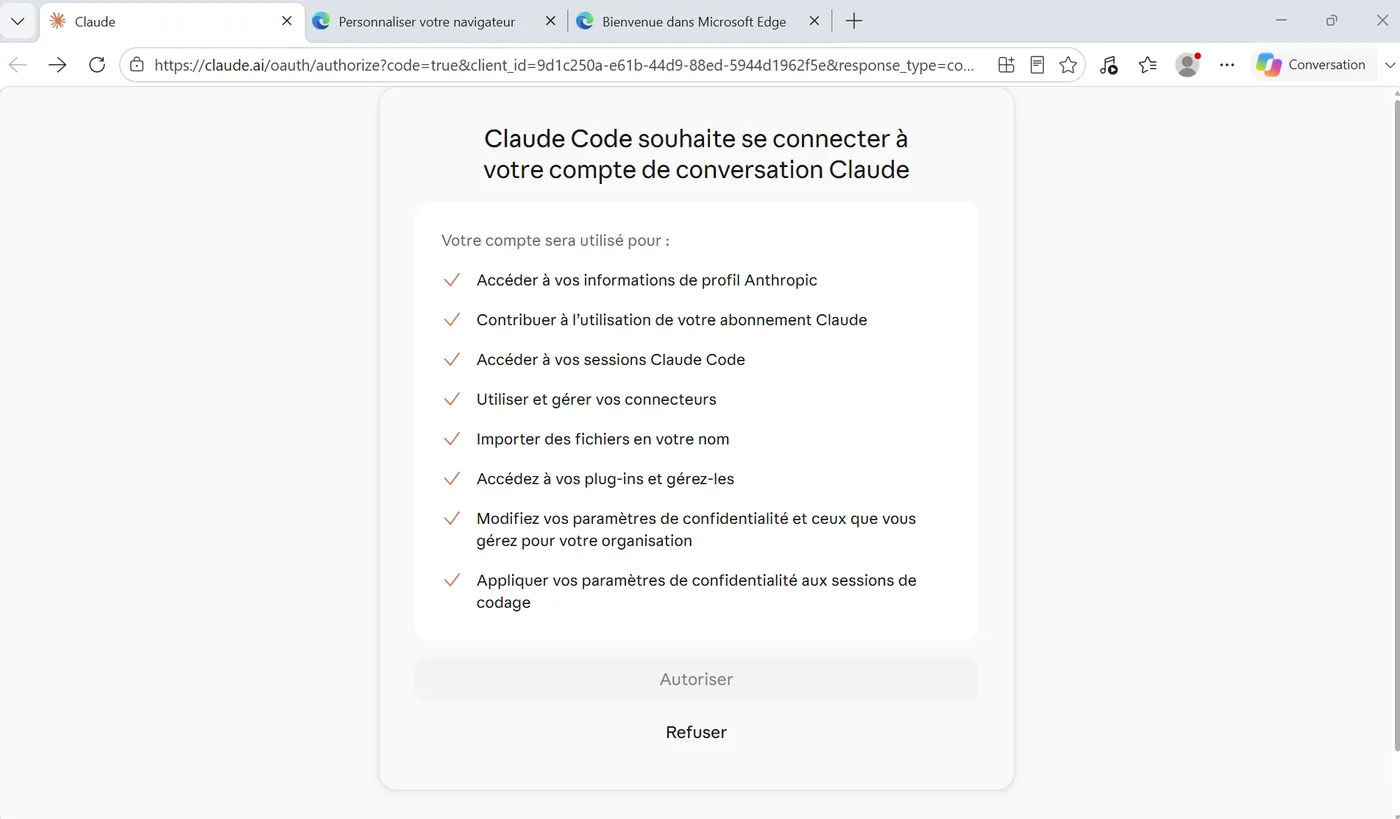
Dans le navigateur, Claude Code demande l’accès à votre compte : cliquez sur Autoriser. 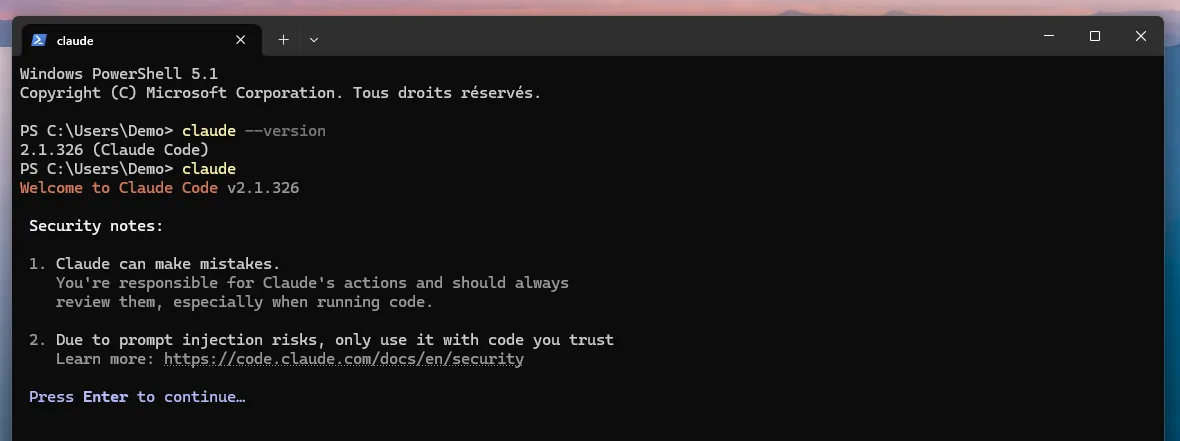
Les notes de sécurité rappellent de relire ce que fait Claude.
Installer Git pour Windows (facultatif)
Anthropic recommande Git pour Windows : Claude Code peut alors utiliser Bash comme shell ; sans Git, il exécute ses commandes dans PowerShell. Pour le télécharger, passez par le site officiel de Git, lancez l’installeur et gardez les réglages par défaut, y compris l’option recommandée de l’écran Adjusting your PATH environment. Vous n’aurez pas à apprendre Git vous-même.
Git pour Windows ne crée pas de compte GitHub et ne connecte rien en ligne : c’est un outil local, dont Claude Code se sert pour exécuter ses commandes. GitHub, qui sert à sauvegarder et publier du code, se configure à part, seulement si vous en avez besoin.
Et dans l’invite de commandes (CMD) ?
Si vous préférez CMD, la commande est différente :
curl -fsSL https://claude.ai/install.cmd -o install.cmd && install.cmd && del install.cmdAutre possibilité, avec le gestionnaire de paquets de Windows : winget install Anthropic.ClaudeCode. Dans ce cas, les mises à jour ne sont pas automatiques : il faut lancer winget upgrade Anthropic.ClaudeCode de temps en temps.
Claude Code installé et paramétré pour votre métier
Nous installons Claude Code sur votre poste et le préparons pour vos contenus, vos données et vos publications.

Quelles erreurs empêchent d’installer Claude Code sous Windows ?
La plupart des problèmes viennent d’une commande collée dans la mauvaise fenêtre ou d’une fenêtre restée ouverte après l’installation. Le tableau reprend les messages les plus courants et la solution donnée par la page de dépannage officielle.
| Message affiché | Cause | Solution |
|---|---|---|
| claude n’est pas reconnu (is not recognized) | Le dossier de Claude Code n’est pas dans le PATH (note Setup notes de l’installateur), ou la fenêtre était ouverte avant l’installation | Ajouter le dossier au PATH (commande ci-dessous), puis fermer le Terminal en entier ; dans VS Code, fermer et rouvrir VS Code |
| irm n’est pas reconnu | Commande PowerShell collée dans CMD | Ouvrir PowerShell, ou utiliser la commande CMD |
| The token && is not a valid statement separator | Commande CMD collée dans PowerShell | Utiliser la commande PowerShell |
| Le script s’affiche, rien ne s’installe | La fin de la commande manque | Recoller la commande en entier, avec | iex |
| Claude Code does not support 32-bit Windows | Windows PowerShell (x86) ouvert par erreur | Ouvrir Windows PowerShell, sans la mention x86 |
| Running scripts is disabled on this system | Politique d’exécution des scripts, avec une installation par npm | Utiliser plutôt la commande PowerShell de cet article |
| The process cannot access the file | L’antivirus ou une installation déjà en cours bloque le fichier | Supprimer le dossier de téléchargement (commande ci-dessous) et relancer |
| La commande claude ouvre l’application de bureau | Ancienne version de l’application Claude | Mettre à jour l’application de bureau |
| Erreur 403 après la connexion | Abonnement inactif | Vérifier l’abonnement dans les réglages de votre compte Claude |
Source : site officiel de Claude Code, page Troubleshoot installation.
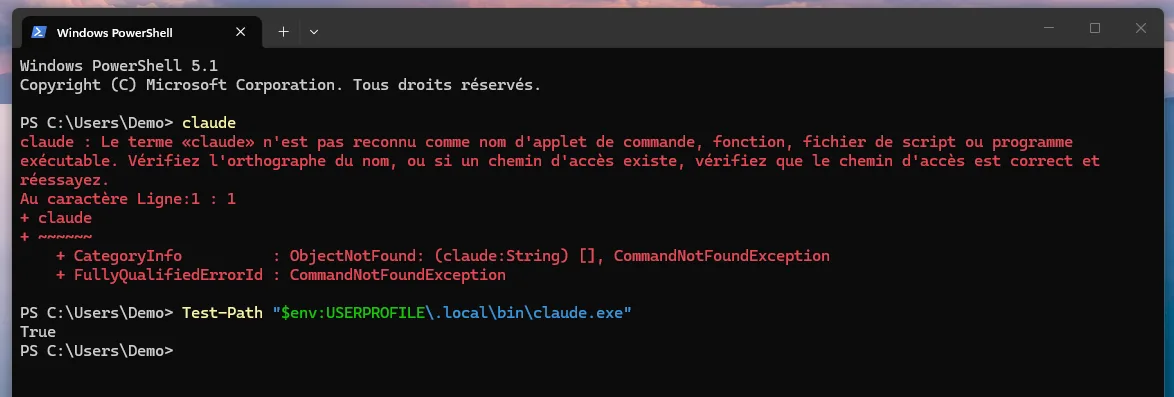
Si le message claude n’est pas reconnu persiste après avoir rouvert la fenêtre, vérifiez que le programme est bien installé :
Test-Path "$env:USERPROFILE\.local\bin\claude.exe"La réponse True confirme que le programme (un binaire) est bien installé. Il manque seulement son dossier dans la variable d’environnement PATH de Windows. Ajoutez-le avec cette commande, puis rouvrez le terminal :
$currentPath = [Environment]::GetEnvironmentVariable('PATH', 'User')
[Environment]::SetEnvironmentVariable('PATH', "$currentPath;$env:USERPROFILE\.local\bin", 'User')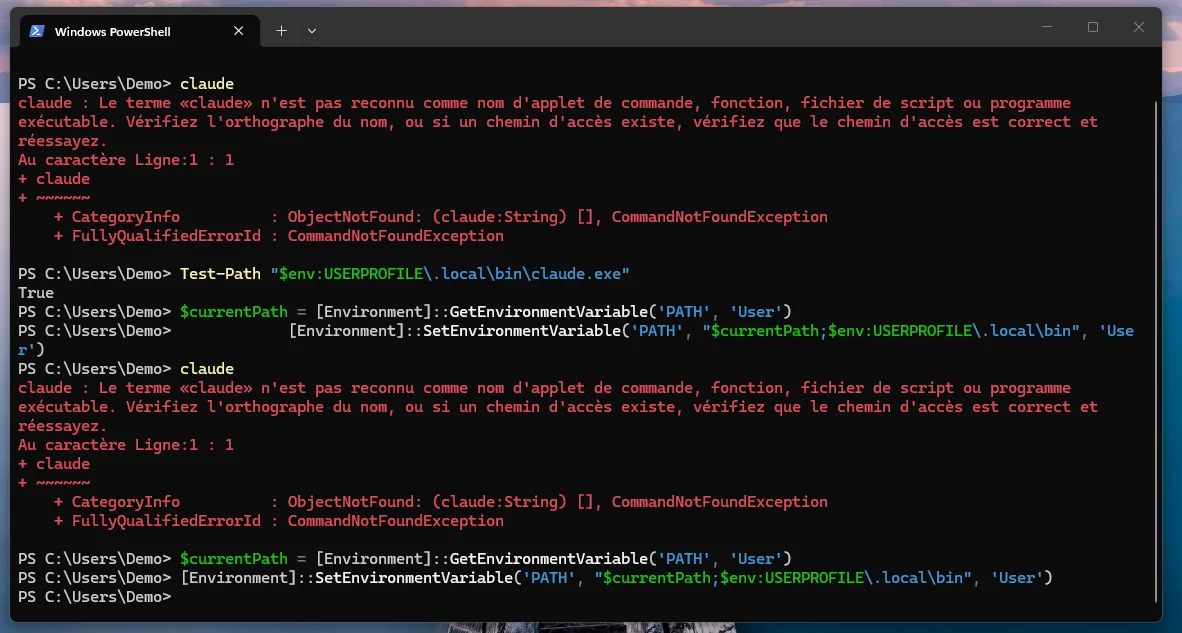
Sans ligne de commande, le même réglage se fait dans Windows : tapez variables d’environnement dans le menu Démarrer, ouvrez Modifier les variables d’environnement pour votre compte, double-cliquez sur Path, puis Nouveau, et collez le chemin affiché par l’installateur (Location, sans claude.exe).
En cas de blocage par l’antivirus, supprimez le dossier de téléchargement avant de relancer l’installation :
Remove-Item -Recurse -Force "$env:USERPROFILE\.claude\downloads"Faut-il installer Claude Code autrement sur Mac ?
Oui, elle est plus simple : pour installer Claude Code sous macOS, une seule commande dans le Terminal suffit, sans logiciel à ajouter. Homebrew propose aussi Claude Code, avec brew install --cask claude-code : comme avec WinGet, les mises à jour ne se font alors pas automatiquement. Une fois Claude Code installé, l’utilisation et l’abonnement sont identiques sur les deux systèmes.
| Point | Windows | macOS |
|---|---|---|
| Version minimale | Windows 10 (1809), 64 bits | macOS 13 |
| Commande d’installation | irm https://claude.ai/install.ps1 | iex |
curl -fsSL https://claude.ai/install.sh | bash |
| Fenêtre à utiliser | PowerShell (CMD accepte une autre commande) | Terminal (Cmd + Espace, puis Terminal) |
| Logiciel en plus | Git pour Windows, facultatif | Aucun |
| Gestionnaire de paquets | WinGet | Homebrew |
| Bac à sable (sandbox) | Non, sauf dans WSL 2 | Oui, intégré au système |
| Identifiants de connexion | Fichier dans votre profil utilisateur | Trousseau chiffré de macOS |
| Mises à jour | Automatiques avec l’installateur natif, sur les deux systèmes | |
Source : documentation officielle de Claude Code (pages Setup, Sandboxing et Authentication).
Les développeurs sous Windows passent parfois par WSL, un Linux intégré à Windows. Pour une première installation, ce n’est pas nécessaire : la version native fonctionne directement dans PowerShell.
Que faire une fois Claude Code installé ?
Créez un dossier de travail, ouvrez-le dans VS Code et donnez à Claude Code le contexte de votre entreprise. Claude Code travaille dans le dossier ouvert : c’est votre espace de travail.
- Créez un dossier dédié, un par projet si vous voulez, par exemple Documents\Mon entreprise IA.
- Ouvrez-le dans VS Code et lancez Claude Code. VS Code est un éditeur gratuit de Microsoft : si vous ne l’avez pas, téléchargez-le sur son site officiel, code.visualstudio.com, et installez-le avec les réglages par défaut. Dans VS Code, choisissez Fichier, puis Ouvrir le dossier. Installez l’extension Claude Code si ce n’est pas déjà fait (Ctrl + Maj + X, puis recherchez Claude Code), et cliquez sur son icône pour ouvrir le panneau de conversation : votre première session Claude Code démarre dans ce dossier. La session est interactive : vous pouvez corriger une demande à tout moment en lui répondant.
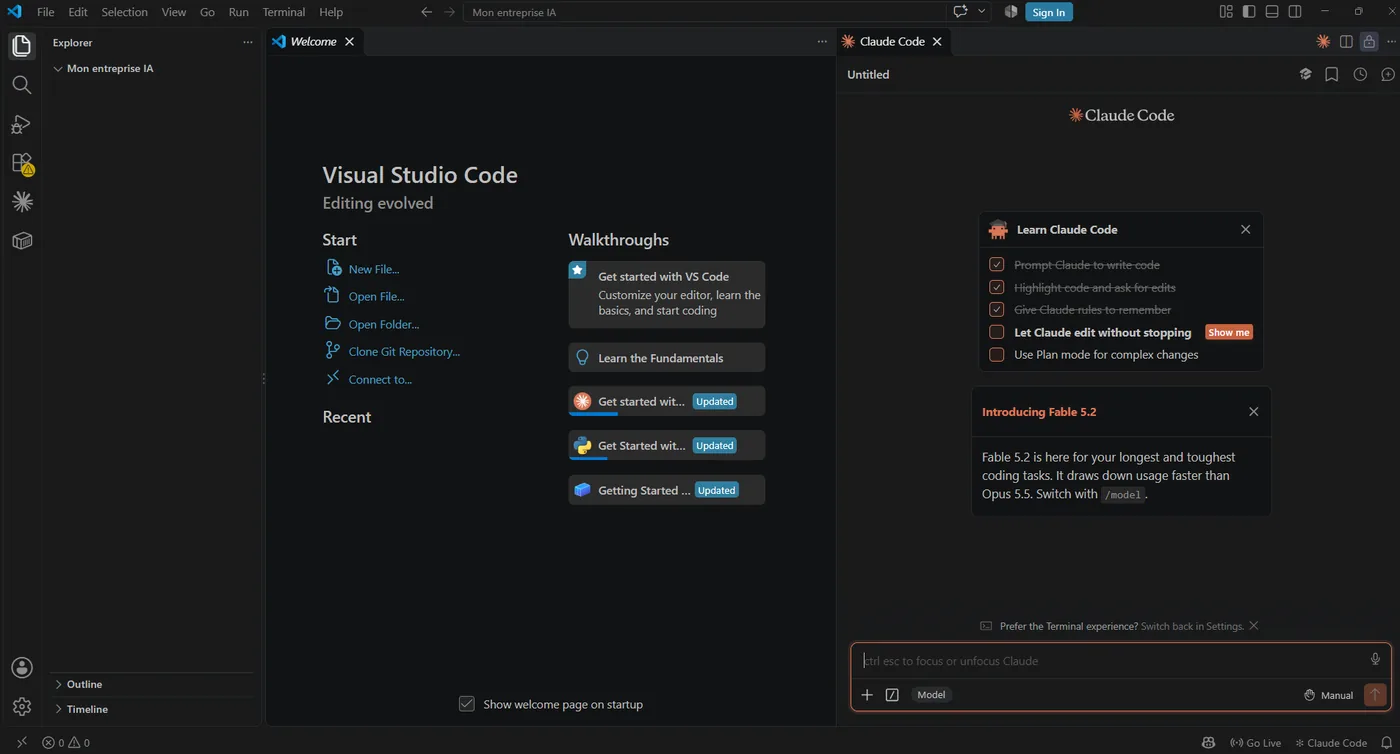
Claude Code dans VS Code : la conversation à droite, les fichiers du dossier à gauche. Dans le terminal, la même session se lance depuis le dossier. Si le nom contient des espaces, mettez le chemin entre guillemets droits :
cd "C:\Users\VotreNom\Documents\Mon entreprise IA"
claude
Claude Code demande alors si vous faites confiance au dossier (Accessing workspace) : choisissez Yes, I trust this folder.
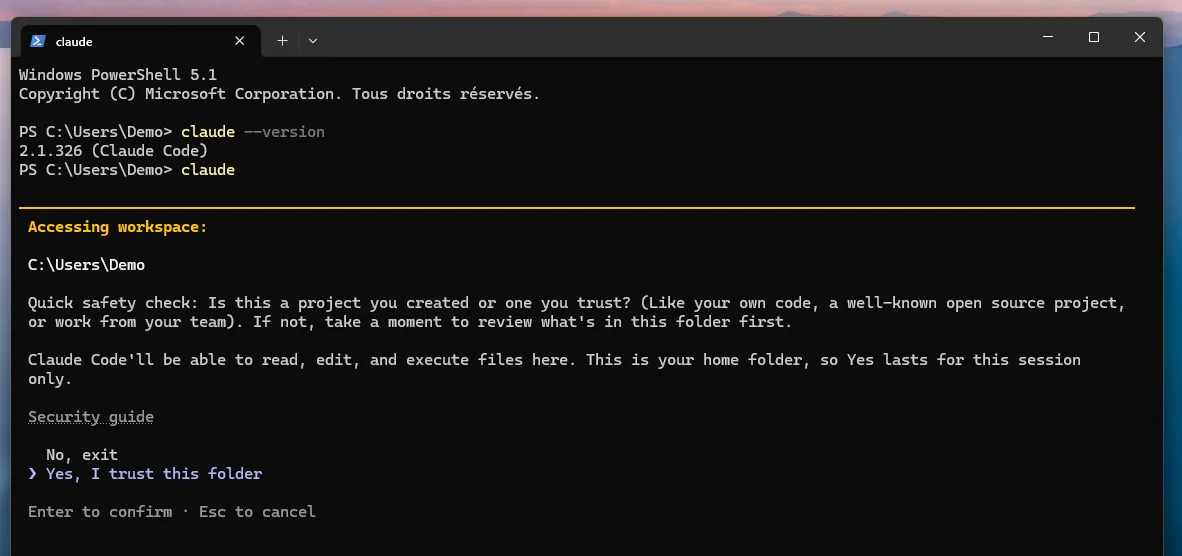
Claude Code demande si vous faites confiance au dossier avant d’y lire et d’y modifier des fichiers. - Créez le fichier CLAUDE.md en le demandant en français, par exemple : Crée un fichier CLAUDE.md qui présente mon entreprise : mon activité, mes clients, mon ton, mes règles. Claude Code charge ces instructions au démarrage de chaque nouvelle session : un fichier précis vous évite de répéter les mêmes consignes à chaque demande, et il ne demande aucune compétence technique, seulement des phrases en français. La commande slash
/init, souvent conseillée, sert à décrire un projet de code existant : dans un dossier vide, elle ne crée rien et propose de partir de votre description.
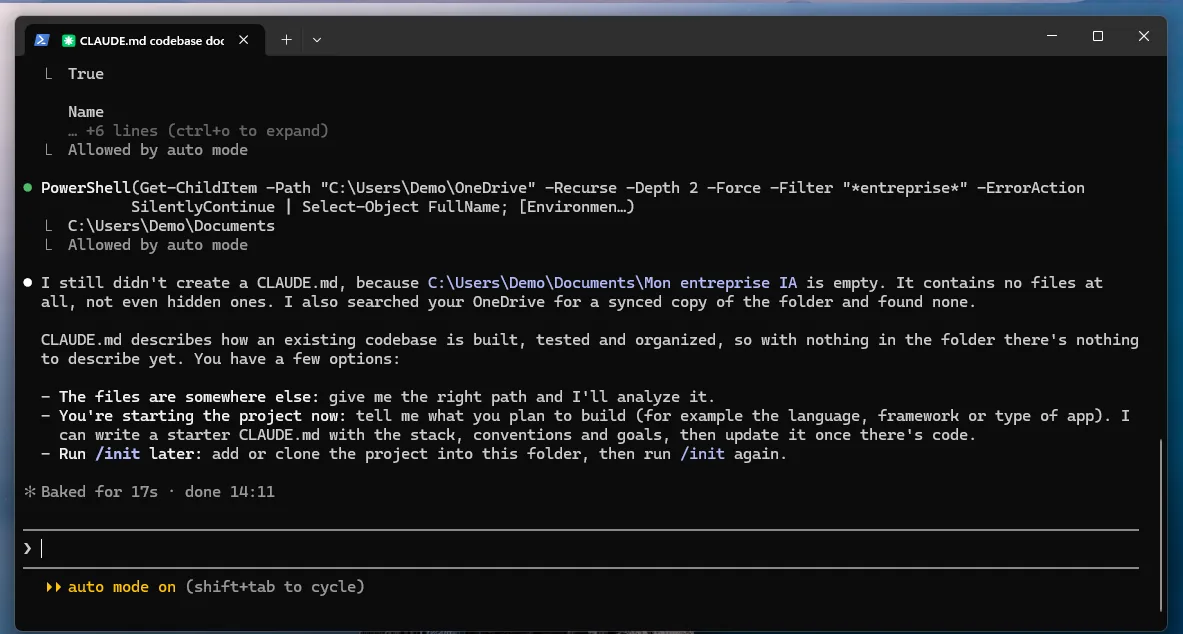
Dans un dossier vide, /init ne crée pas de fichier : Claude Code propose d’écrire un CLAUDE.md à partir de votre description. - Faites une première demande simple (le prompt), en français : résumer un document du dossier, rédiger un post à partir de vos notes, comparer deux devis. Posez-lui aussi vos questions sur l’outil lui-même : comment gérer un dossier, à quoi sert une commande.
Pour utiliser Claude Code au quotidien, rien d’autre à configurer. Le modèle se change avec le bouton Model du panneau dans VS Code, ou avec la commande slash /model dans le terminal, où /config ouvre les réglages.
Comment mettre à jour ou désinstaller Claude Code ?
Avec l’installateur natif, Claude Code se met à jour automatiquement, en arrière-plan : vous n’avez rien à faire. Pour vérifier la version installée, tapez claude --version ; pour lancer une mise à jour tout de suite, tapez claude update.
- Choisir le rythme des mises à jour : dans
/config, le canal latest reçoit chaque nouvelle version dès sa sortie, le canal stable un peu plus tard. - Installation par WinGet : pas de mise à jour automatique, lancez
winget upgrade Anthropic.ClaudeCodede temps en temps. - Installation par npm : passez à l’installateur natif, recommandé par Anthropic, pour profiter des mises à jour automatiques.
Pour désinstaller Claude Code installé avec la commande de cet article, supprimez le programme et ses fichiers depuis PowerShell :
Remove-Item -Path "$env:USERPROFILE\.local\bin\claude.exe" -Force
Remove-Item -Path "$env:USERPROFILE\.local\share\claude" -Recurse -Force
Avec WinGet, la commande est winget uninstall Anthropic.ClaudeCode ; avec npm, npm uninstall -g @anthropic-ai/claude-code.
Conclusion
Installer Claude Code sous Windows tient en une commande, à condition de la coller dans PowerShell et de rouvrir la fenêtre ensuite. Le vrai travail commence après : construire le dossier et le fichier CLAUDE.md qui apprennent votre métier à l’outil. Si vous préférez qu’il soit installé et paramétré pour vous, nous le faisons avec notre offre d’assistant IA.

Sources
Commandes, prérequis, erreurs et prix relevés le 17 novembre 2026 sur la documentation officielle d’Anthropic. Prix en euros relevés sur la page d’abonnement d’un compte français (hors TVA) ; la page tarifs publique les affiche en dollars. Captures et messages de l’installateur : installation réalisée le 17 novembre 2026 sur un compte Windows 11 neuf, Claude Code 2.1.326.
- Anthropic, Configuration de Claude Code (prérequis, installation, mises à jour, désinstallation)
- Anthropic, Troubleshoot installation (erreurs et solutions)
- Anthropic, Terminal guide (ouvrir PowerShell, Git pour Windows)
- Anthropic, Desktop quickstart et VS Code
- Microsoft, Visual Studio Code (téléchargement gratuit)
- Anthropic, Sandboxing et Authentication
- Anthropic, Permission modes
- Anthropic, Manage costs effectively (coût moyen en entreprise, facturation à la consommation)
- Claude, Tarifs
- Centre d’aide Claude, Utiliser Claude Code avec un abonnement Pro ou Max
Claude Code installé et paramétré pour votre métier
Nous installons Claude Code sur votre poste et le préparons pour vos contenus, vos données et vos publications.
Articles similaires

Claude peut-il générer des images pour votre communication et votre site ?
Claude ne génère pas d’images comme Midjourney ou Nano Banana : Anthropic le présente comme un modèle qui comprend et analyse...
Lire l'article
Comment créer CLAUDE.md, le deuxième cerveau IA de votre entreprise ?
Le fichier CLAUDE.md est un fichier texte que Claude Code lit au début de chaque session : en y décrivant votre...
Lire l'article
Quel est le prix d’un site internet en 2026, sur 3 ans ?
Le prix d’un site internet va de 500 € pour un site d’une page à 10 000 € pour un site e-commerce, selon...
Lire l'article


